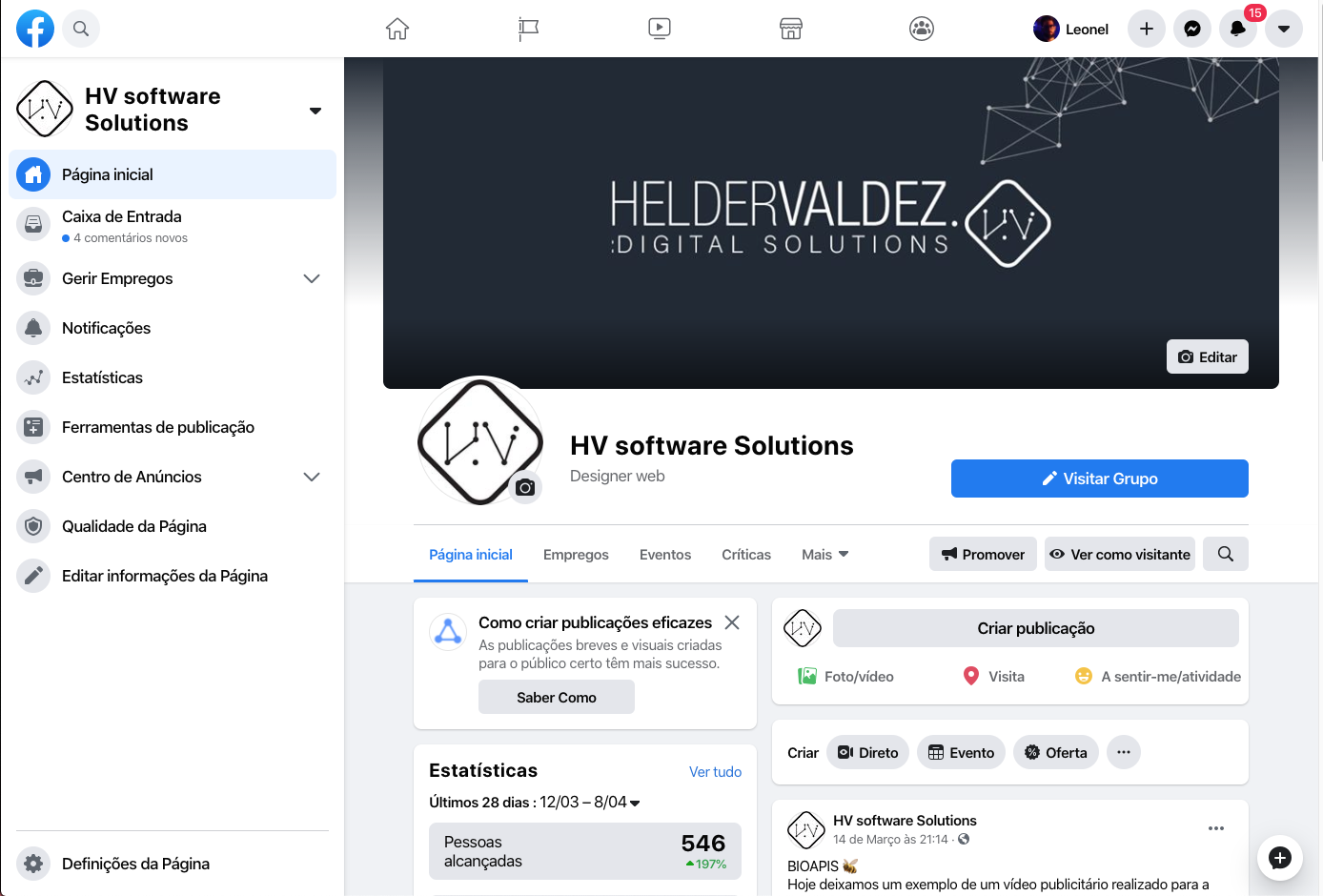
Com a intenção de criar novos mundos, explorar o digital ao máximo e seguir o futuro da tecnologia a heldervaldez.com sentiu a necessidade de evoluir e criar uma nova marca com pessoas capazes de o fazer. A junção de conhecimentos na criação de software, desenvolvimento de websites, design e comunicação no digital fez nascer a Tech X com a promessa de criar um novo futuro no mundo digital.
Categoria: 4. Formação
-

10 maneiras de pesquisar no Google
Numa era de gigantes da tecnologia, o Google como motor de pesquisa é, sem dúvidas rei. Este motor de pesquisa tornou-se uma fiável fonte de informação em todo mudo, sobre tudo e todos, por isso hoje iremos mostrar 10 maneiras de pesquisar no Google e que, provavelmente, poucos conhecem.
Com o acrescento diário de informação nem sempre é fácil filtrar a nossa pesquisa, mas o seguinte conjunto de informações e métodos torna possível precisar com maior exatidão as informações que necessitamos, com muito menos tempo de pesquisa envolvido.
Como podemos ver, o Google, à semelhança da casa mãe, encerra em si como motor de pesquisa alguns segredos que, por vezes, passam por simples variações das habituais pesquisas. Mas não vamos estragar já a surpresa e deixamos aqui boas dicas. Ora vejamos:
10 maneiras de pesquisar no Google que poucos conhecem.
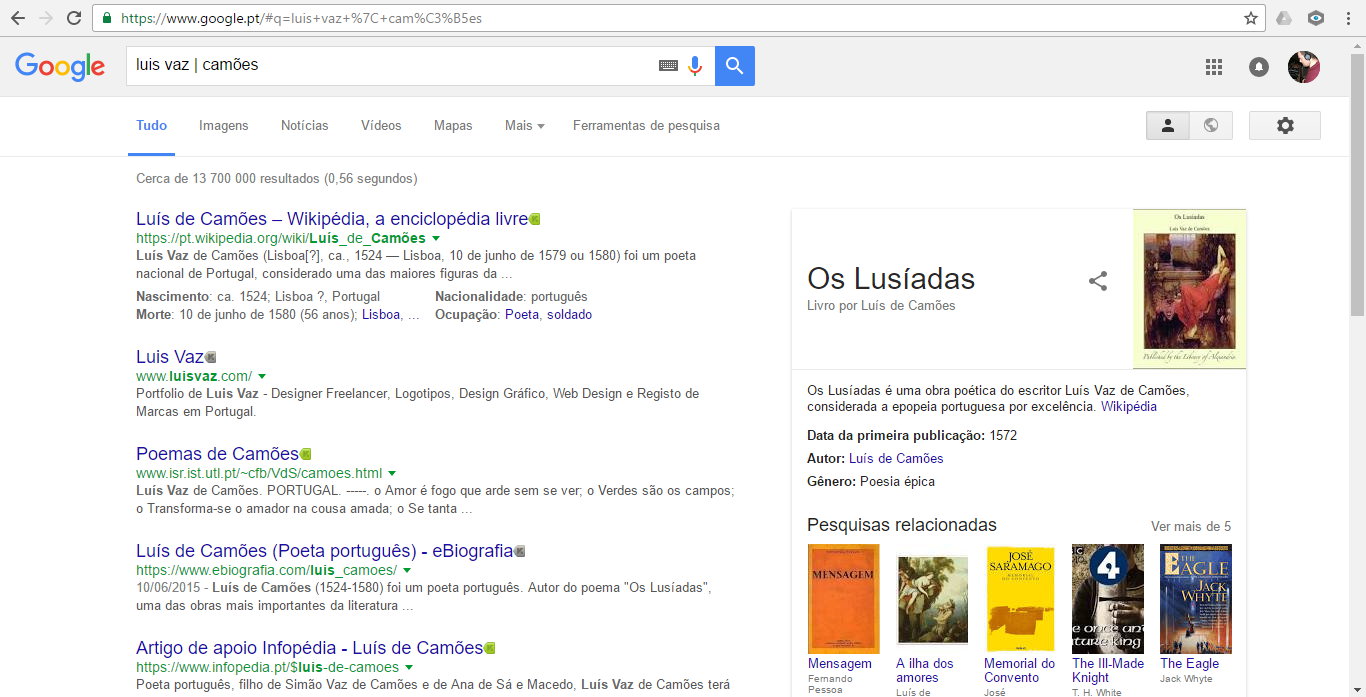
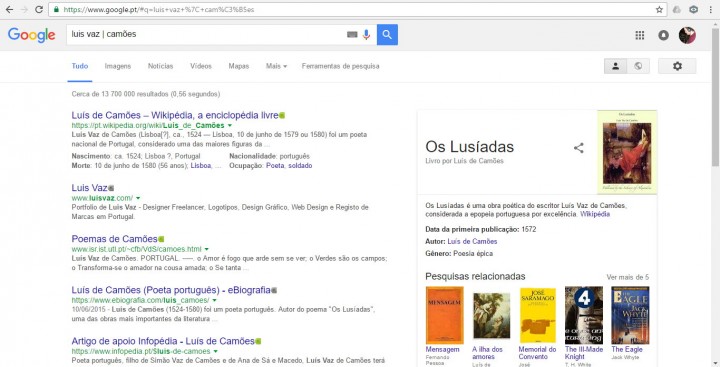
1. Este ou aquele
Quando não temos certeza sobre os termos ou nomes corretos a pesquisar existe uma excelente solução, pois basta colocar algumas potenciais variações daquilo que procuramos e separá-los, digitando o símbolo”|” – normalmente consegue-se este símbolo pressionado SHIFT + \. Em substituição deste símbolo podemos usar a simples expressão “OR” embora que nos nossos testes esta nem sempre tenha funcionado correctamente.
10 maneiras de pesquisar no Google2. Pesquisa através de sinónimos
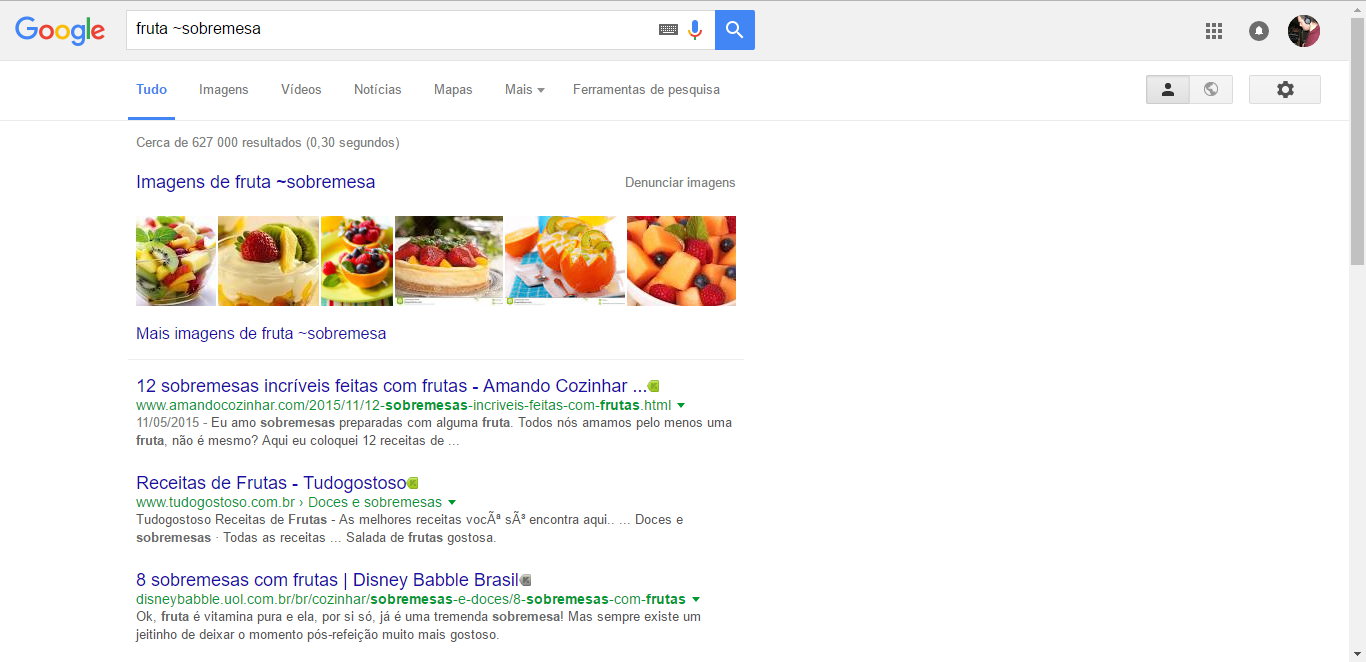
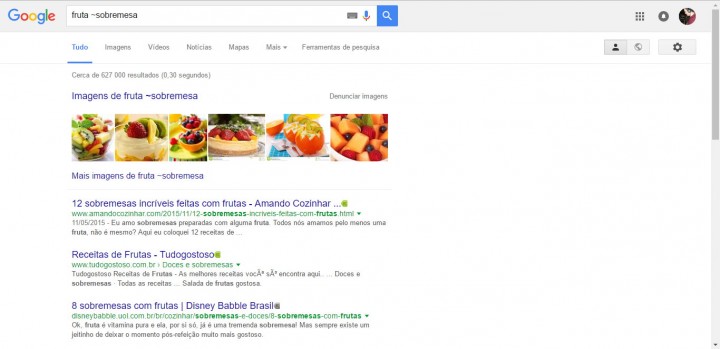
Se há coisa em que o nosso idioma é extremamente rico é em sinónimos, o que se torna MUITO conveniente em qualquer pesquisa online.
Por exemplo, se temos necessidade de encontrar sites sobre um determinado assunto, é possível acrescentar o símbolo “~” na nossa pesquisa. Por exemplo, ao procurar por “fruta ~sobremesa” iremos ver resultados sobre os benefícios da fruta, culinária,etc.
10 maneiras de pesquisar no Google3. Pesquisa direta dentro de sites
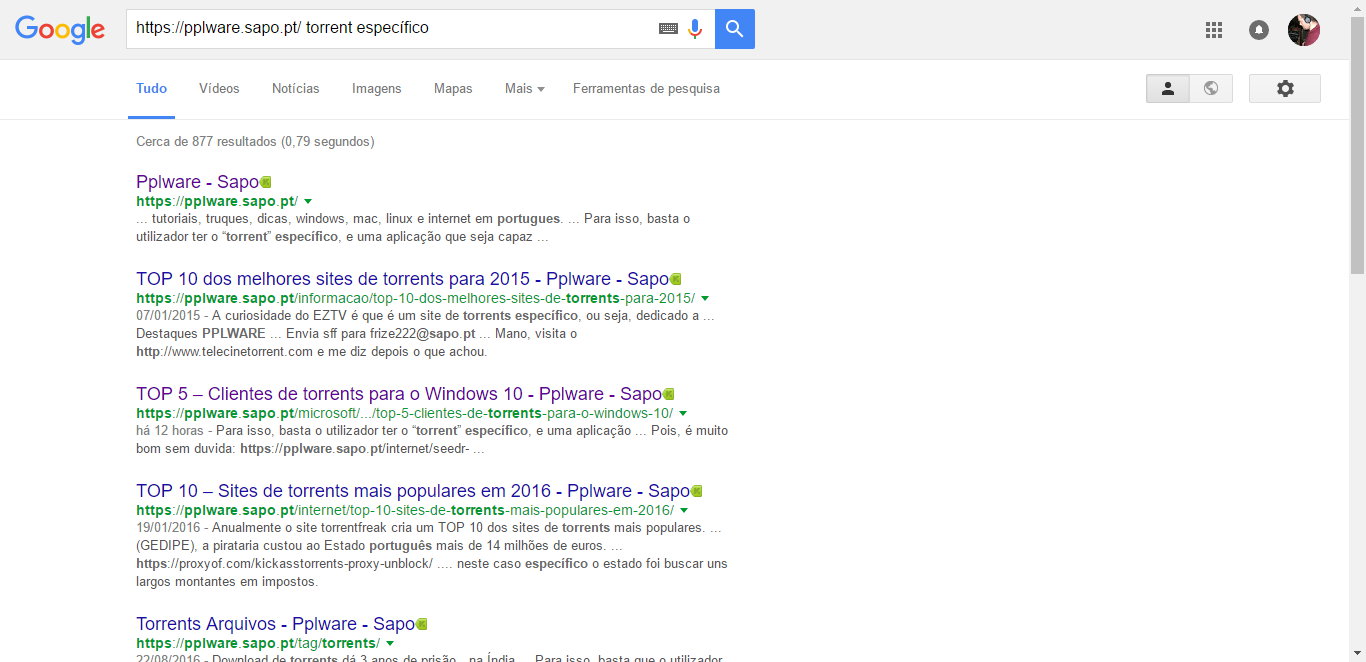
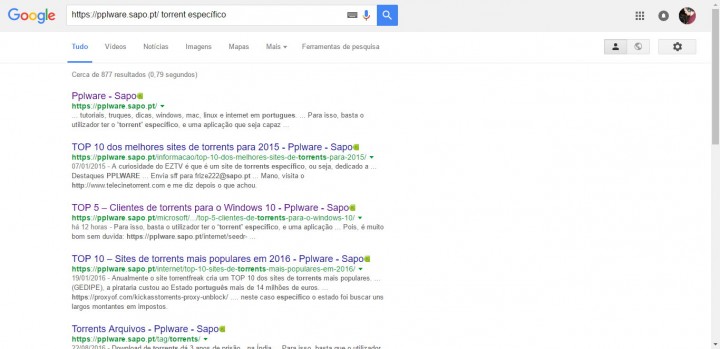
Leu um artigo que gostou ou lhe interessou bastante e precisa de partilhar ou pretende voltar a ler mais tarde? É muito simples pesquisar diretamente dentro de um site, basta escrever o endereço do site e uma das palavras chaves ou frase completa que se recorde associada a esse artigo:
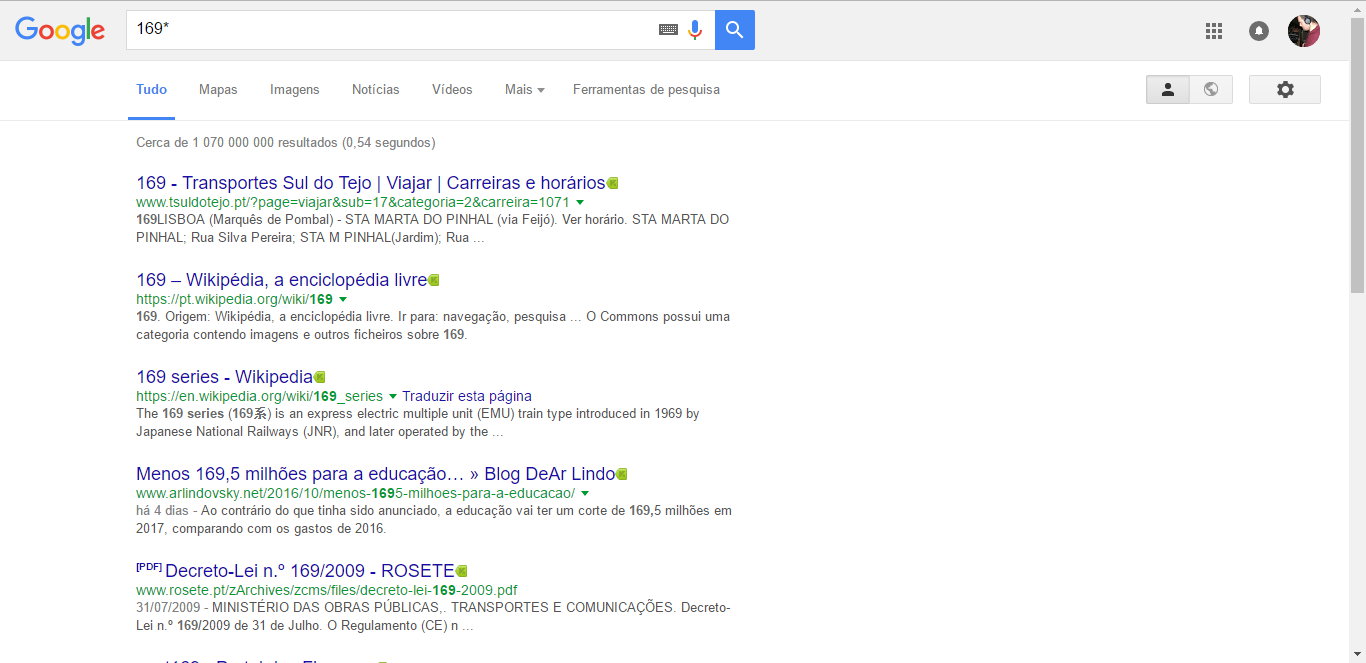
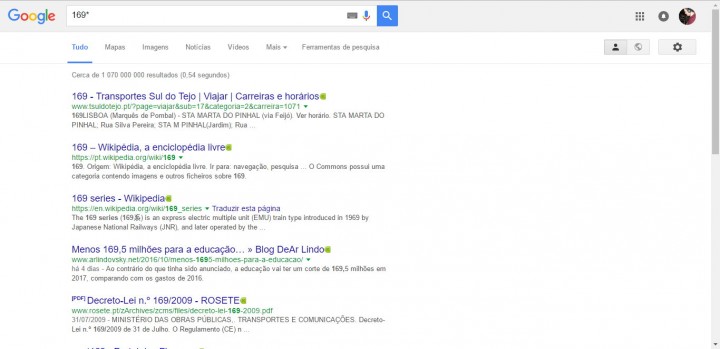
4. O poder do asterisco *
Quem nunca teve bloqueios mentais aquando de uma pesquisa que atire a primeira pedra! Ora, o poderoso “*” – asterisco – pode ajudar em algumas situações no lugar da palavra/frase que não consigamos recordar. Apesar de não ser garantido, a dica funciona com grande probabilidade.
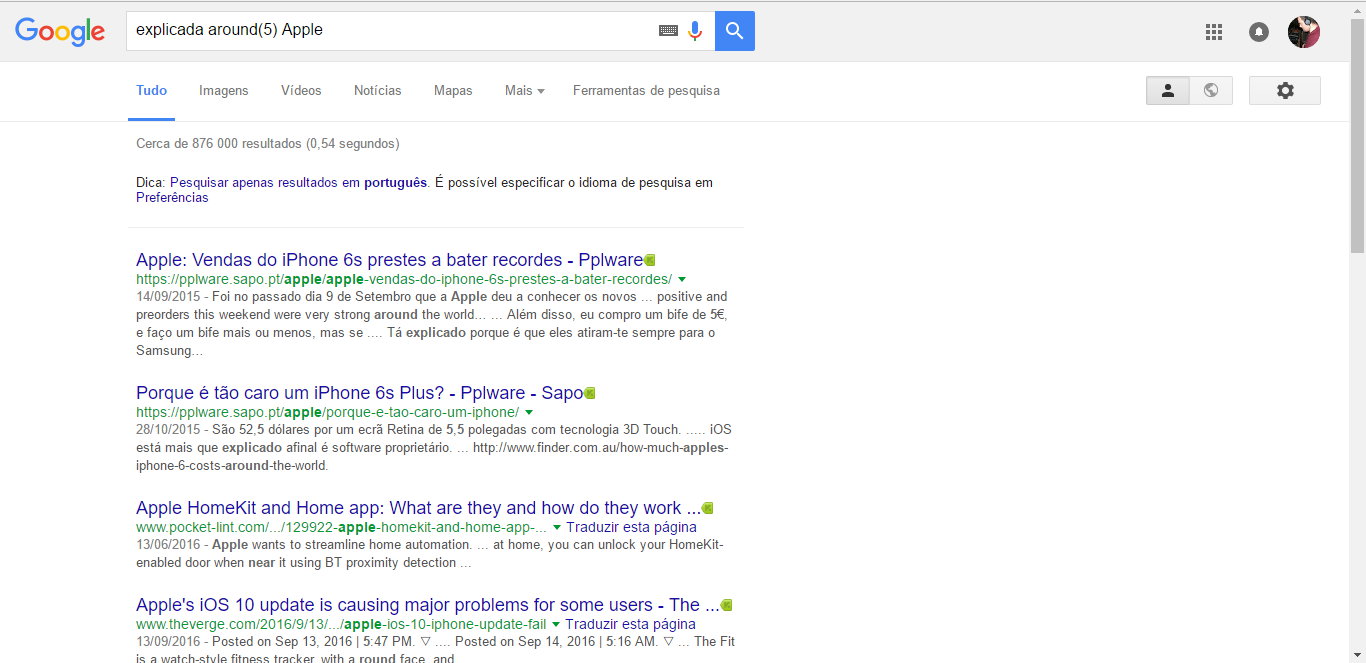
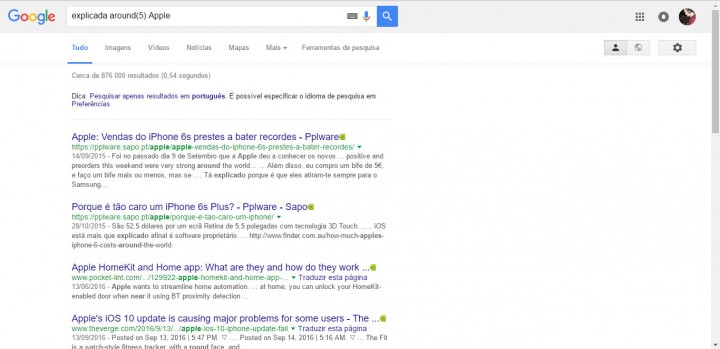
5. Quando faltam várias palavras
Se é a metade mais longa da frase que não se lembra ao invés de uma única palavra-chave, o utilizador deve tentar escrever as primeiras e últimas colocando “AROUND + (o número aproximado de palavras em falta)”. Por exemplo, “explicada AROUND(6) Apple”
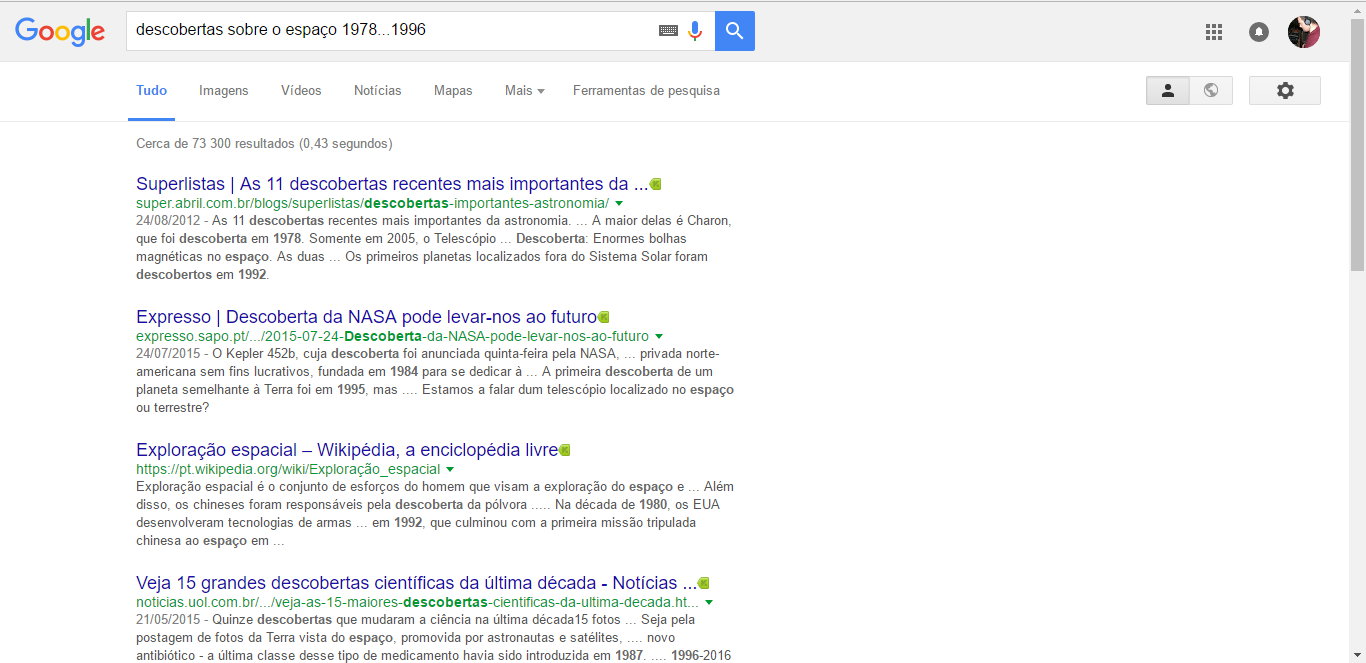
6. Período de tempo
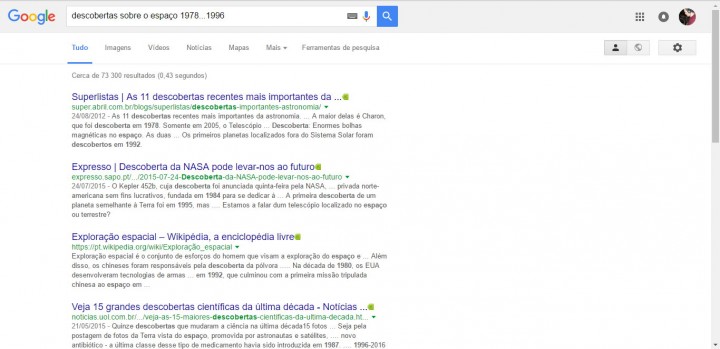
Com a urgência necessária dos dias de hoje, por vezes temos de aceder a informação sobre eventos que ocorreram durante um determinado período de tempo. Para fazer isso, basta adicionar um calendário para a nossa consulta de pesquisa com a ajuda de três pontos entre as datas. Por exemplo, se queremos descobrir sobre as descobertas espaciais numa determinada data podemos escrever:
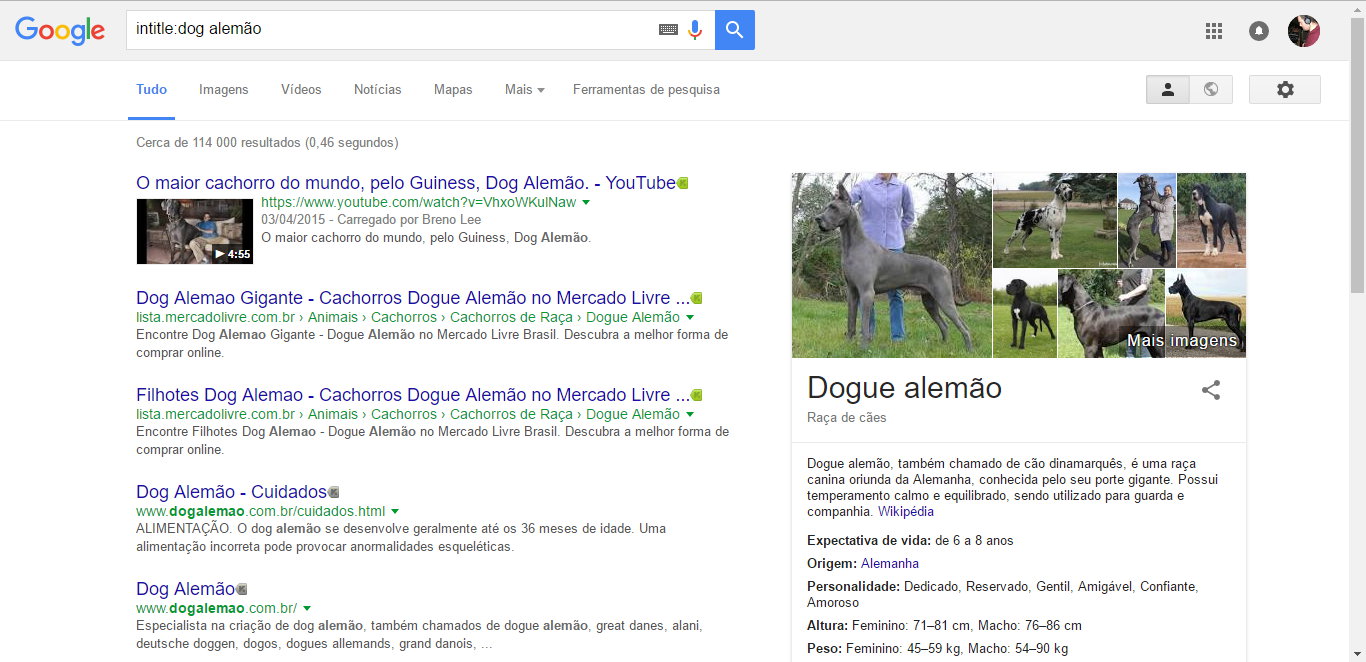
10 maneiras de pesquisar no Google7. Pesquisa por um título ou link (URL)
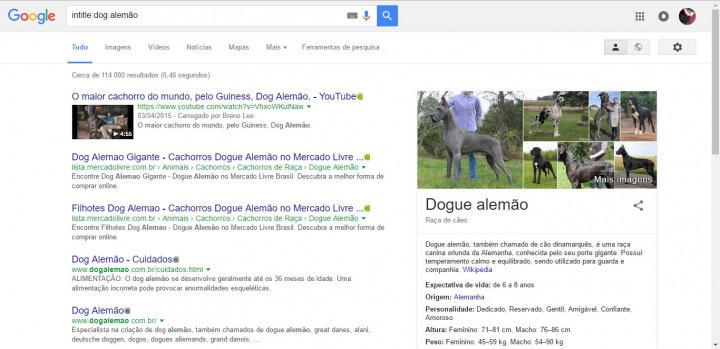
Para ajudar a encontrar as palavras-chave e o nome de um artigo, basta digitar “intitle:” antes do termo de pesquisa, sem espaços entre elas. Para encontrar as palavras de um link (URL), há que utilizar “inurl:”
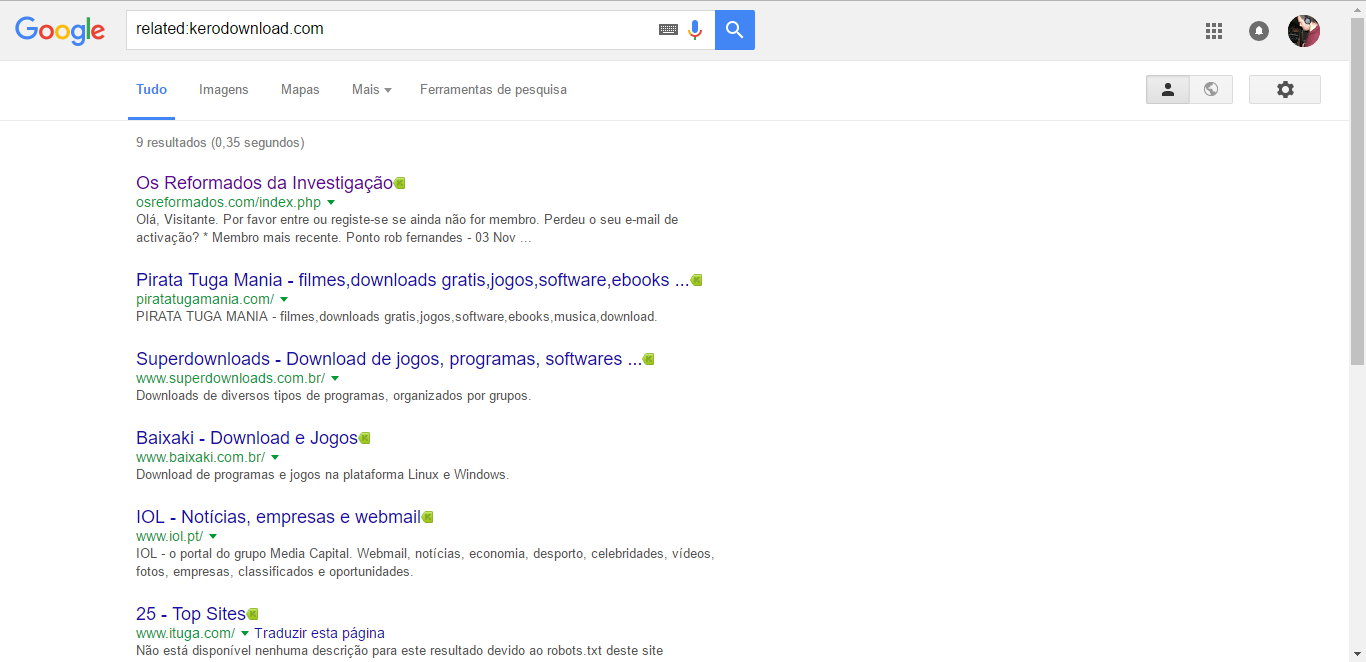
8. Encontrar sites semelhantes
Para quem pretender encontrar algo que goste nas fontes que está habituado a consultar, então basta acrescentar “related:” e de seguida o endereço do site principal.
9. Toda a frase
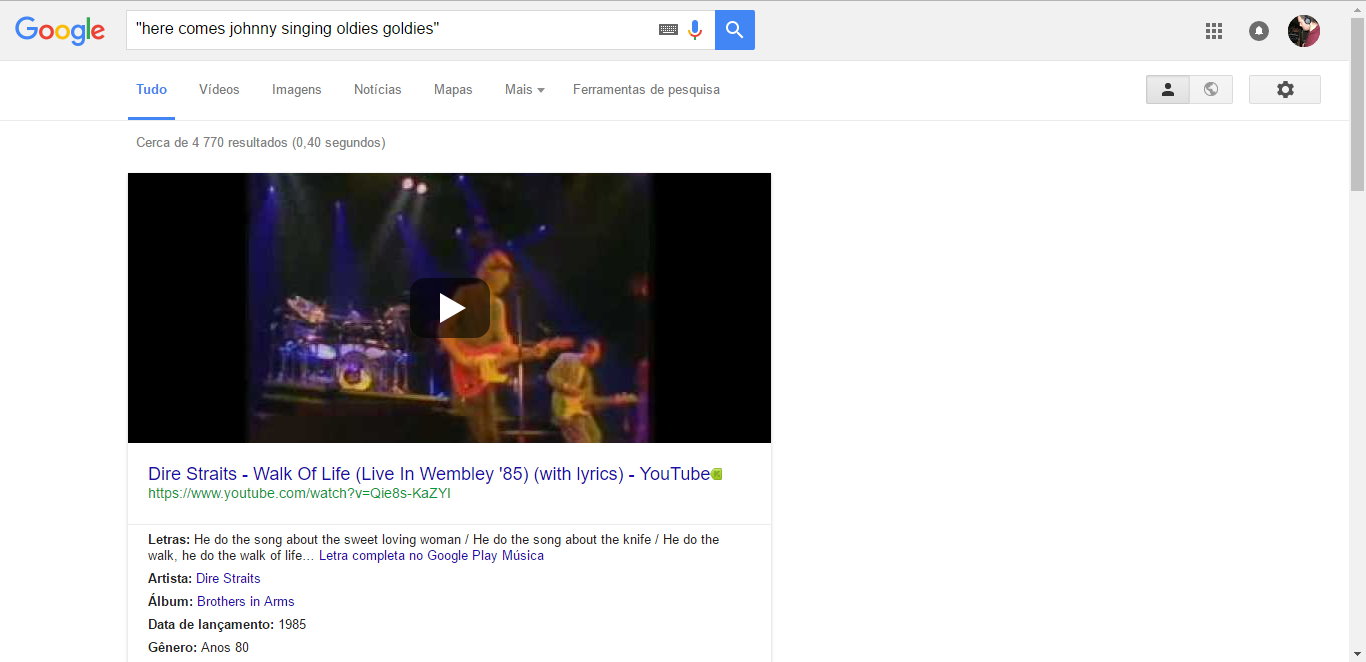
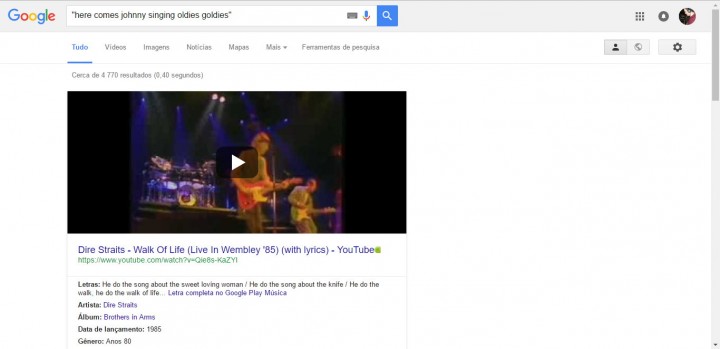
Escrever de forma precisa aquilo que já existe é a forma mais direta para encontrar aquilo que procuramos, mas isso não é possível para a grande maioria dos comuns mortais. Assim, usando as aspas, como se vê no exemplo abaixo, é a forma mais direta de obter aquele resultado que estamos mesmo atrás.
Se, por outro lado, escrevermos “here comes johnny singing oldies goldies” entre aspas, obtemos apenas esses resultados onde estas palavras aparecem apenas na ordem escrita o que acaba por ser tornar para, por exemplo, encontrar a letra de uma música quando apenas sabemos uma linha ou expressão.
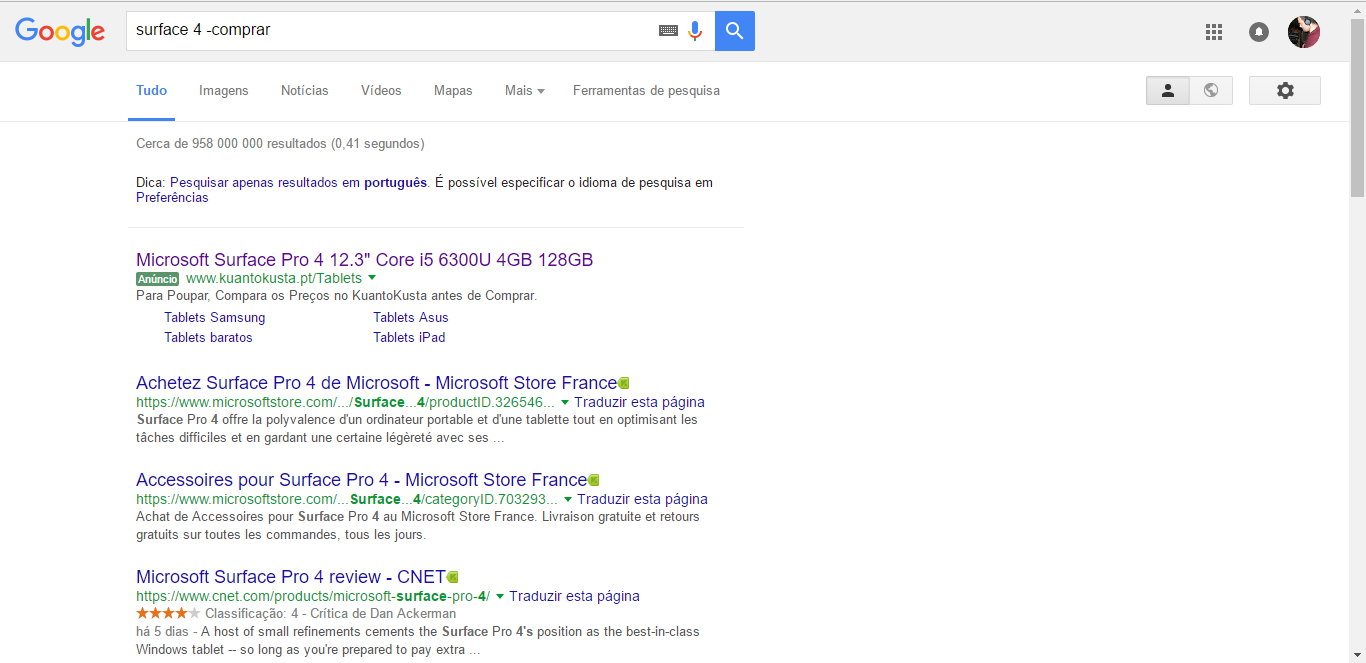
10. Palavras de pesquisa sem importância
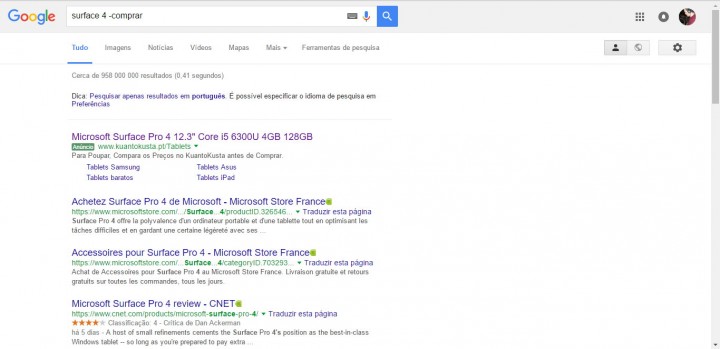
E como são 10 maneiras de pesquisar no Google, chegamos à última, não menos importante. Assim, para remover palavras sem qualquer importância de pesquisa na nossa consulta, basta simplesmente escrever um símbolo menos “-” antes de cada palavra.
10 maneiras de pesquisar no Google
Fonte: pplware.sapo.pt
Veja mais artigos e dicas no nosso blog: Ver Artigos

-

Facebook Novo Visual e Modo Escuro
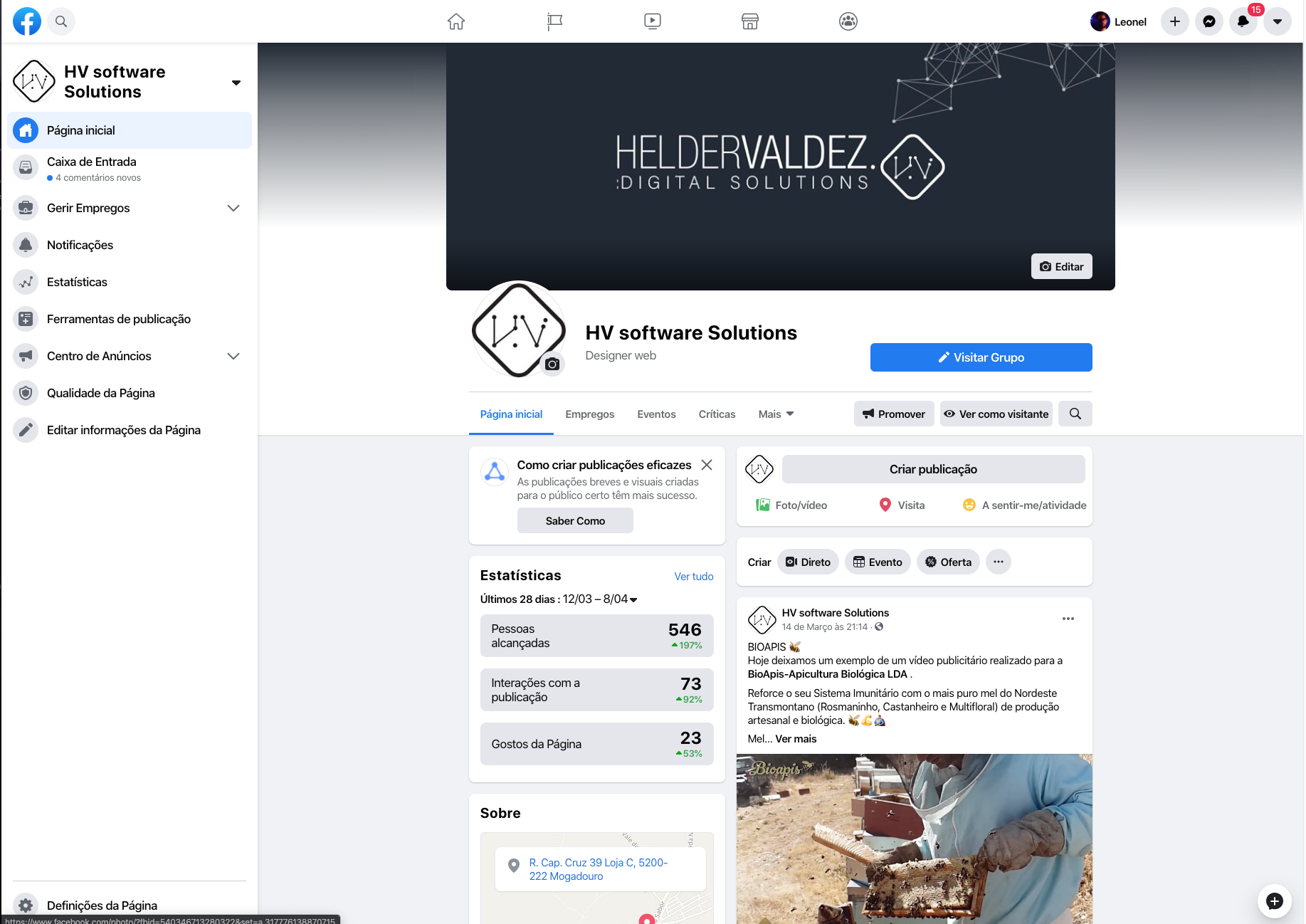
O Facebook ganhou um redesign na versão para pc (web), que foi prometido pela companhia em 2019, durante a sua conferência anual para desenvolvedores.
Com o novo visual chega o aguardado tema escuro. De modo geral, o visual escuro deixa os elementos mais espaçados e com fontes mais legíveis,
o que deve facilitar a vida de quem usa a versão web no navegador do celular. Há também a promessa de maior velocidade e publicidade menos invasiva em algumas seções.Como ativar Facebook Novo Visual e Modo Escuro
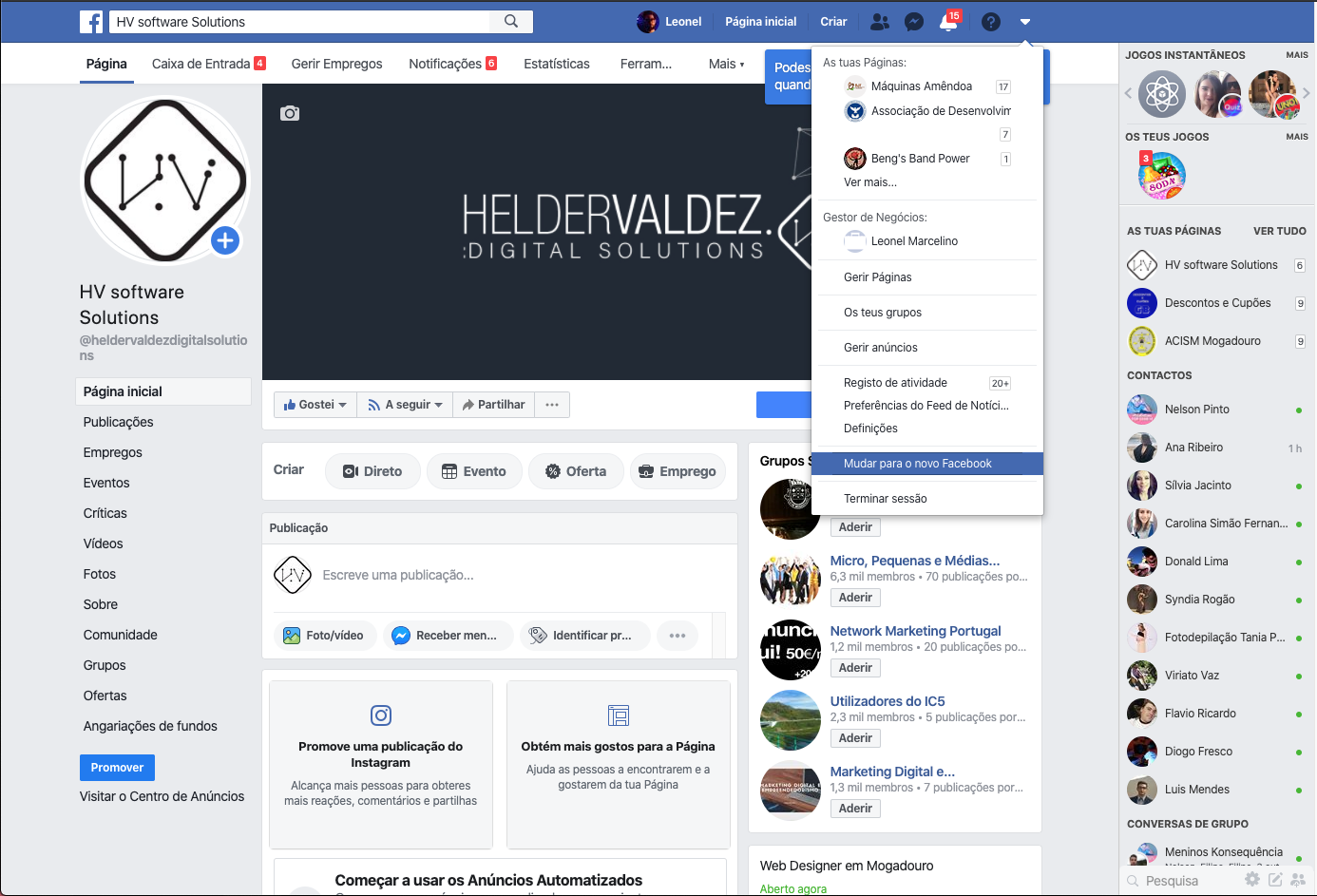
A primeira coisa que você precisa saber é que o tema não irá mudar automaticamente, mas um alerta com a disponibilidade do novo visual irá aparecer na parte superior direita da página, ao lado do meu de “Ajuda”. Basta clicar no balcão azul para migrar o visual antigo para o novo:
Clicando no alerta “Você pode mudar para o novo Facebook beta a qualquer momento”, o visual será alterado automaticamente e você conseguirá aproveitar as novidades.
Se você ainda não recebeu essa notificação, recomendamos que você clique na ‘seta para baixo’ que aparece no canto superior direito da tela. A opção de migrar o visual aparece dentro desse menu, caso você tenha perdido a notificação com o balão azul:

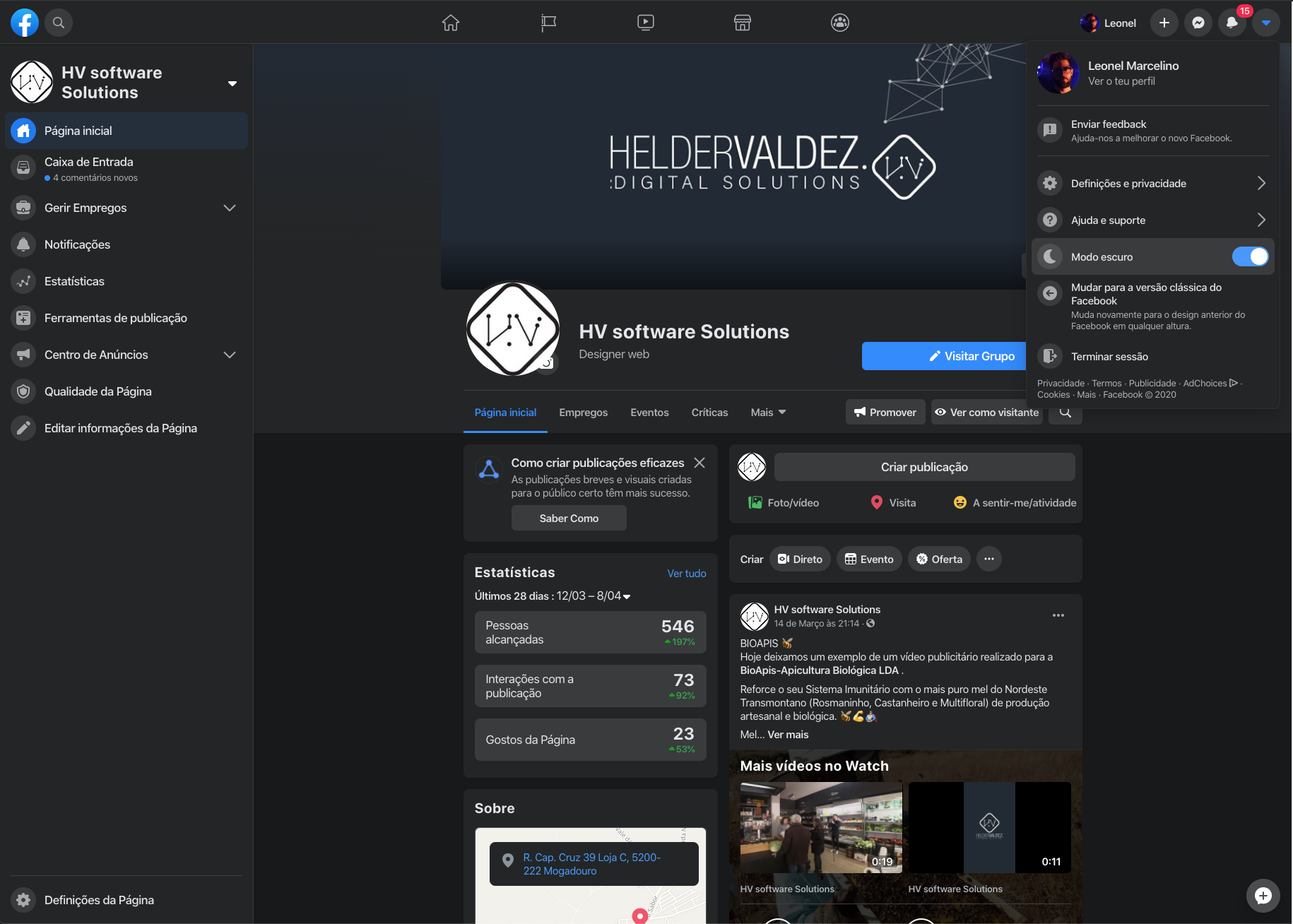
Facebook com tema escuro
A usabilidade do Facebook permanece a mesma, mas o tema escuro deixa a experiência de uso na plataforma mais confortável,
sobretudo para quem gosta de assistir a vídeos no Watch.
Para ativar o tema escuro, basta clicar na sua foto de perfil com o novo design ativado e selecionar “Modo escuro” no menu que irá abrir.
Essa opção altera por completo o visual do Facebook, como o perfil, as comunidades, os grupos e também o feed de notícias.
O recurso é compatível com qualquer navegador e não requer nenhum requisito mínimo para funcionar.
Facebook Novo Visual e Modo Escuro
Precisa de ajuda com o seu site ou redes sociais?
Consulte os nossos planos de manutenção.
-

Ninguém gosta de um site lento – Pingdom speed test
About Pingdom
Pingdom offers cost-effective and reliable uptime and performance monitoring for your websites. We use more than 70 global polling locations to test and verify our customers’ sites 24/7, all year long. With Pingdom you can monitor your website’s uptime, performance, and interactions for a better end-user-experience. Your customers will thank you.
Nobody Likes a Slow Website – We built this Website Speed Test to help you analyze the load speed of your websites and learn how to make them faster. It lets you identify what about a web page is fast, slow, too big, what best practices you’re not following, and so on. We have tried to make it useful both to experts and novices alike.
In short, we wanted it to be a easy-to-use tool to help webmasters and web developers everywhere optimize the performance of their websites.
Feature Overview
- Examine all parts of a web page – View file sizes, load times, and other details about every single element of a web page (HTML, JavaScript and CSS files, images, etc.). You can sort and filter this list in different ways to identify performance bottlenecks.
- Performance overview – We automatically put together plenty of performance-related statistics for you based on the test result
- Performance grade and tips – See how your website conforms to performance best practices from Google Page Speed (similar to Yahoo’s Yslow). You can get some great tips on how to speed up your website this way.
- Trace your performance history – We save each test for you so you can review it later and also see how things change over time (with pretty charts!).
- Test from multiple locations – See how fast a website loads in Europe, the United States, etc.
- Share your results – We’ve made it easy for you to perform a test and share it with your friends, work colleagues or web host.
How it works
All tests are done with real web browsers, so the results match the end-user experience exactly. We use a bunch of instances of Google’s Chrome web browser to load websites, record performance data, and so on. Tests are done from dedicated Pingdom servers.
https://tools.pingdom.com/
-

OX APP Suite – Juntar Caixas de Correio
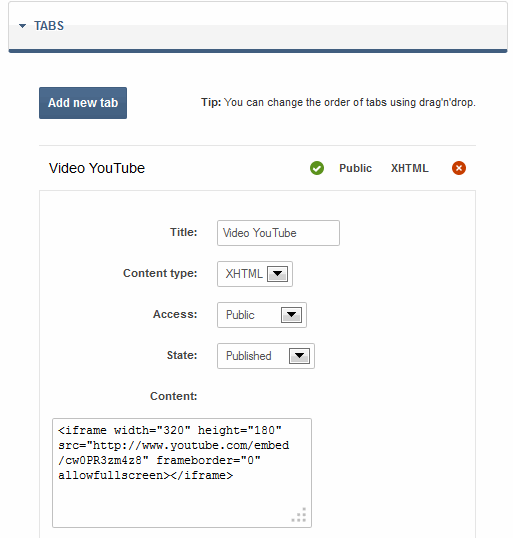
[embedyt] https://www.youtube.com/watch?v=OL6fPVjYR90[/embedyt]
O vídeo está em Inglês, não se esqueça de ativar as legendas e a tradução para Português.
Para pessoas que têm mais de uma conta de email e querem ter acesso a todas as caixas no mesmo sistema, na mesma caixa de correio.
1:20 – Definições – Email e contas sociais. Adicionar a conta de email que pretendemos.
3: 51 – Escolher o remetente correcto. Como há várias contas configuradas é necessário escolher de que conta pretendemos enviar os emails.
-

Email OX Tutoriais e Visão Geral da Aplicação
[embedyt] https://www.youtube.com/watch?v=_rYOmxcewIQ[/embedyt]
O vídeo está em Inglês, não se esqueça de ativar as legendas e a tradução para Português.
0:27 – Apresentação do portal – Página Inicial
1:24 – Consultar Emails, conversações e todas a iteração com o remetente
2:16 – Calendário – Partilha de recursos
3:05 – Ficheiros – Partilha de ficheiros
-

what’s going on on google?
Google Labs
O Google Code Labs é o lar dos produtos de desenvolvedores que ainda estão nas etapas de desenvolvimento. Graduar-se no Google Labs é uma etapa importante, que indica um comprometimento de longo prazo da nossa parte.Nós diferenciamos os produtos no Google Code Labs de algumas maneiras:
-

Joomla Easybook migrator 1.5 1.7
Migrar EBR EasyBook Joomla 1.5 para 1.7
Não sei se existe um script de migração! procurei na internet, mas perdi mais tempo a procurar do que se tivesse feito logo a migração através dos seguintes passos:

1. Instalar componente (procurar pela última versão)
-

Migrar phoca Gallery joomla 1.5 para 1.6, 1.7 migration
Phoca Gallery Migrator Joomla! 1.5 1.7
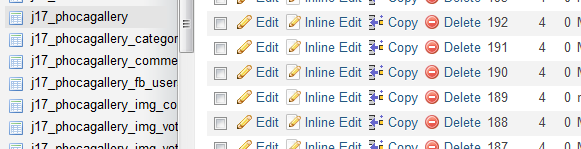
Phoca Gallery é um componente de galeria de imagens para joomla CMS! As recentes alterações ao sistema Joomla fazem com que nem todos os desenvolvedores de software para esse CMS consigam acompanhar as constantes mudanças, assim são muitos os scripts que deixam de ter suporte para as novas versões. No caso da Phoca Gallery, existe uma versão para a nova versão de Joomla 1.7, no entanto não existe um script de migração capaz de tornar a galeria de imagens para joomla 1.5 compatível com joomla 1.7.

Como não é previsível que este script de migração venha a existir, deixo aqui uma das formas de conseguir que a sua Phoca Gallery para joomla 1.5 funcione em joomla 1.7.
-

Galeria de Imagens – Botão anterior ”previous” e seguinte “next”
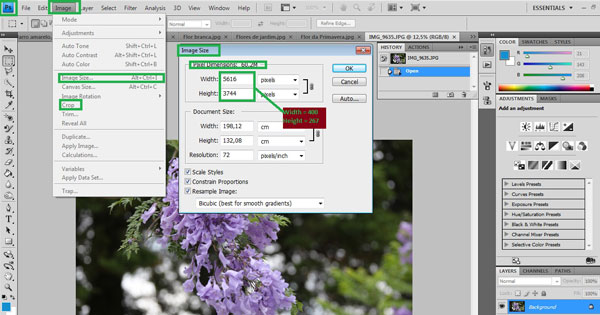
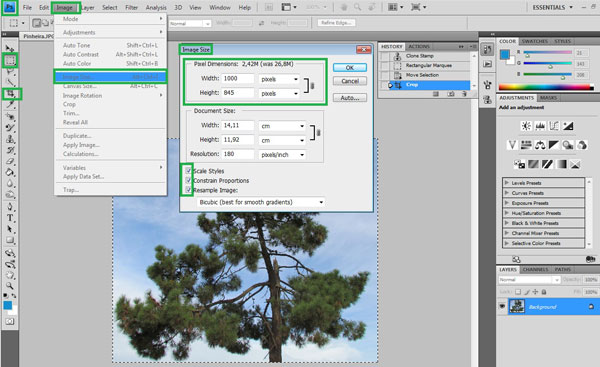
Este tutorial pretende transferir as técnicas necessárias para efectuar uma animação no flash CS4, utilizando algum código ActionsScript 3.0.Uma galeria de pode ser feita com recurso a várias imagens. Com este tutorial o formando/aluno fica a saber usar as ferramentas de desenho do Flash “PolyStar Tool” – “Tool Setings” e “Style Settings”; as propriedades de alinhamento na Stage, efeitos de imagem, utilizando as ferramentas do Flash. Aprende ainda a transformar as imagens em Movie Clip e, obviamente a utilizar e aplicar uma galeria de imagens num futuro projecto.Comece por preparar as imagens que pretende que figurem na galeria de fotos do trabalho. Na imagem seguinte, ilustra-se a preparação da fotografia com recurso ao Photoshop. Porém o Formando/aluno é livre de utilizar outras ferramentas do seu agrado.
Concluída a preparação das imagens, abra o Flash CS4, clique em File – New. Em Create New opte para barra Flash File (ActionScript 3.0) -

Relógio Ponteiros – Flash CS4
Relógio de Ponteiros
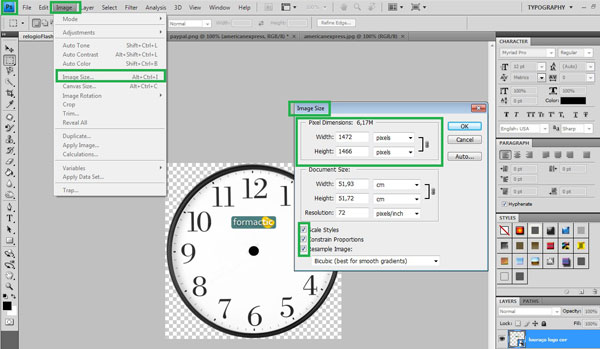
Este tutorial pretende transferir as técnicas necessárias de flash CS4 para efectuar uma animação num objecto previamente escolhido, utilizando algum código ActionsScript 3.0.A utilidade deste relógio, é de ser fácil de integrar num projecto, bem como a sua actualização automática.A construção/Desenho do relógio pode ser feito com recurso a Fotos, figuras geométricas e desenhos livres.Com este tutorial o formando/aluno fica a saber usar as propriedades de desenho do Flash, utilizando as suas ferramentas. Aprende ainda a transformar as Imagens, figuras/desenhos em Movie Clip e, obviamente a utilizar e aplicar nos seus projectos um Relógio automático de ponteiros.Comece por preparar a imagem que pretende que figurem na ColorPicker do trabalho. Na imagem seguinte, ilustra-se a preparação da fotografia com recurso ao Photoshop. Porém o Formando/aluno é livre de utilizar outras ferramentas do seu agrado.
Concluída a preparação das imagens, abra o Flash CS4, clique em File – New. Em Create New opte para barra Flash File (ActionScript 3.0) -

Turbo Calc
Personal software for “what if” engineering.
TurboCalc is groundbreaking software that enables you to simulate and solve a wide range of design and engineering challenges while making informed decisions. TurboCalc is especially effective in the early stages of design when you have the most questions and minimum information while conflicts are the easiest to detect and least expensive to fix.

-

Flash – Color Picker
Componente – ColorPicker
{include_content_item 526}Este tutorial pretende transferir as técnicas necessárias para efectuar uma animação no flash CS4, utilizando algum código ActionsScript 3.0.Uma das utilidades deste componente, é permitir utilizar o fundo “background” com diferentes cores, permitindo ao Formando/Aluno/Utilizador, por exemplo: testar se uma determinada figura/quadro/pintura sobressai na cor escolhida.E uso do componente “ColorPicker” pode ser feito com recurso figuras geométricas e desenhos livres.Com este tutorial o formando/aluno fica a saber usar as propriedades de desenho do Flash, utilizando as suas ferramentas. Aprende ainda a transformar as figuras/desenhos em Movie Clip e, obviamente a utilizar e aplicar nos seus projectos o componente ColorPicker.Comece por preparar a imagem que pretende que figurem na ColorPicker do trabalho. Na imagem seguinte, ilustra-se a preparação da fotografia com recurso ao Photoshop. Porém o Formando/aluno é livre de utilizar outras ferramentas do seu agrado.


/i.s3.glbimg.com/v1/AUTH_08fbf48bc0524877943fe86e43087e7a/internal_photos/bs/2019/B/q/YeCpS4RLaZ0jMCWjUiLA/print-2019-08-05-17-54-08-ttt4t.jpg)
/i.s3.glbimg.com/v1/AUTH_08fbf48bc0524877943fe86e43087e7a/internal_photos/bs/2019/7/Q/XvAdgsRw6zBm1m39uE7A/print-2019-08-05-17-54-31-hj8by.jpg)
/i.s3.glbimg.com/v1/AUTH_08fbf48bc0524877943fe86e43087e7a/internal_photos/bs/2019/Y/V/Fg6wN9TxC1dxHCUXiXEw/print-2019-08-05-17-54-38-fdmvm.jpg)
/i.s3.glbimg.com/v1/AUTH_08fbf48bc0524877943fe86e43087e7a/internal_photos/bs/2019/F/w/X5bRP3S7KKsFrmFelzkA/print-2019-08-05-17-54-57-76rw3.jpg)
/i.s3.glbimg.com/v1/AUTH_08fbf48bc0524877943fe86e43087e7a/internal_photos/bs/2019/G/S/kOVwglTfmUb96Qs6Is7A/print-2019-08-05-17-55-04-lwo51.jpg)
/i.s3.glbimg.com/v1/AUTH_08fbf48bc0524877943fe86e43087e7a/internal_photos/bs/2019/D/C/3PBemWTayWVxD111q0EA/print-2019-08-05-17-55-21-kdd6g.jpg)
/i.s3.glbimg.com/v1/AUTH_08fbf48bc0524877943fe86e43087e7a/internal_photos/bs/2019/0/2/D2WQIWRP6ufp1B7oFqBQ/print-2019-08-05-18-14-38-t3jkm.jpg)